本文说明独立窗口打开异常的常见原因与恢复顺序,不针对任何具体站点,不提供入口。清理数据的菜单名称以常见浏览器为准。
白屏时先分清两种状态
第一种是完全空白:页面骨架都没出来,说明主文档没拿到,问题在缓存或网络。第二种是有框架、无内容:外壳加载了,数据请求失败。两者恢复方式不同,先看一眼屏幕上有没有导航或标题,能省掉一半无效操作。
缓存为什么会指向旧版本
独立窗口通常由一段后台脚本接管请求,按“先读缓存、再更新”的策略工作。如果新版本发布时缓存清单没有同步更新,脚本就会继续用旧文件启动,而旧文件请求的接口可能已经变化,于是白屏或报错。这不是设备故障,是版本不同步。
按什么顺序恢复
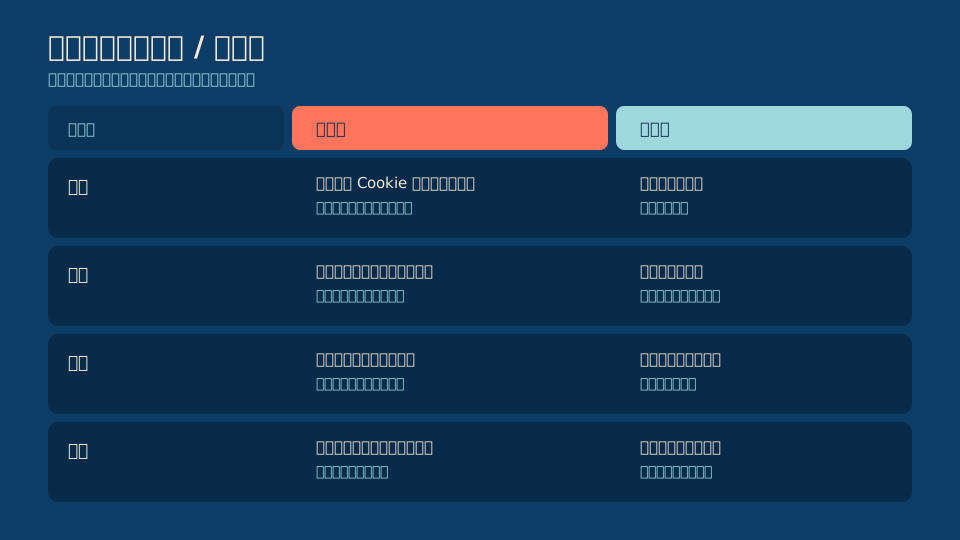
第一步,普通刷新一次,给它一次更新机会。第二步,关闭所有该站窗口后重新打开,迫使后台脚本重新注册。第三步,到站点设置里清除该域的缓存与存储数据,这会强制重新下载。第四步,删除主屏幕图标重新添加。四步按成本从低到高排列,多数情况在第二步就能解决。
什么情况下不是缓存问题
如果同一地址在普通标签页里也打不开,问题在服务器或网络,清缓存无用。如果只在独立窗口里异常,则是外壳与缓存的问题。如果换网络后恢复,属于链路问题。先做这个分流,再决定要不要清理数据,避免为了一个网络故障把本地设置全部重置。还有一种少见但确实存在的情况:图标指向的地址已经变更,而快捷方式仍保留旧地址。这时无论怎么清缓存都不会恢复,只能删除图标后重新添加。判断依据是地址栏里显示的主机名是否与你现在访问的一致。
可执行检查单
- 01先判断是空白还是空壳,记录屏幕上有无导航与标题。
- 02在同一浏览器普通标签页打开同一地址,确认是否只有独立窗口异常。
- 03按刷新、重开、清数据、重加图标的顺序逐级处理,不跳步。
- 04清数据前确认没有需要在页面内保存的草稿或设置。
两个常见问题
清了缓存还是白屏,怎么办?
说明问题不在本地。检查同一地址在其他浏览器或网络下是否正常:正常则是当前浏览器环境的问题,可尝试重置该浏览器的站点设置;仍不正常则是站点侧的问题,与你的设备无关,等待恢复即可。
为什么有时显示的是旧内容?
因为缓存优先策略在离线可用与内容新鲜之间做了权衡。弱网或后台更新未完成时,页面会先展示上次保存的版本。若长期如此,说明更新通道没有正常工作,按上面的第三步清除数据通常可以解决。
把图标当成有缓存的外壳
它比普通书签多了一层本地缓存,也因此多了一类故障。理解这一点,处理顺序就清楚了:先给它更新机会,再让它重新注册,最后才动数据。多数白屏并不需要重装任何东西。如果白屏只在特定网络下出现,可以先切换网络复测,再决定是否清理数据。把网络问题误判为缓存问题,会让你反复重置设置,却始终解决不了根本原因。