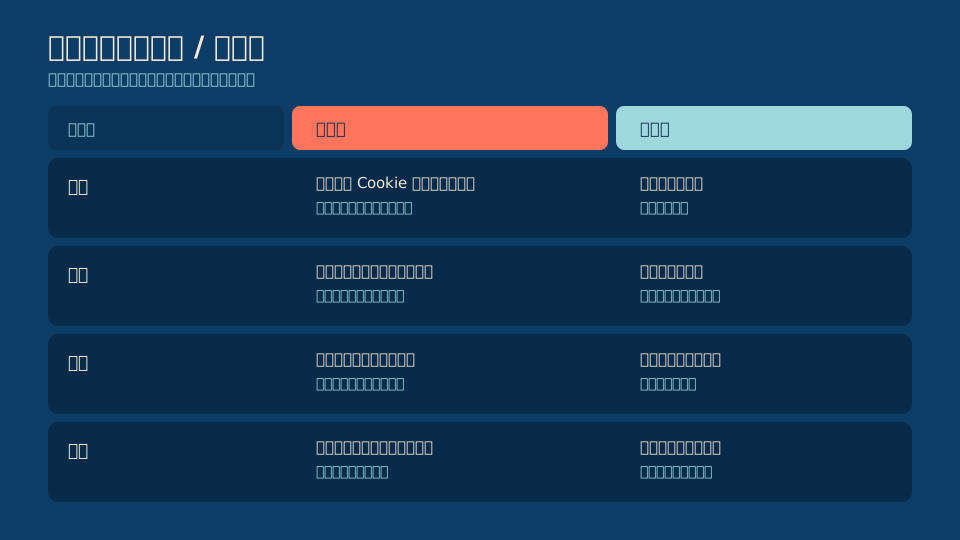
本文说明添加到主屏幕后的实际状态与权限归属,不推荐任何站点或应用,不提供入口。不同系统的图标管理与权限入口不同。
添加时到底写了什么
写入的是一个指向网址的快捷方式,外加一份窗口外观配置:打开时不显示地址栏、使用指定图标与启动画面。程序本体仍在服务器上,本地只有缓存。因此它不会出现在系统的“已安装应用”完整列表里,也不会注册后台服务或开机启动项。
为什么看起来像客户端
因为浏览器刻意做了这层包装:独立窗口、无地址栏、独立图标、独立的任务切换卡片。视觉上抹掉了“这是一个网页”的线索,用户也就自然地用客户端的标准去期待它——期待它离线可用、期待它推送及时、期待它稳定不白屏。这些期待往往落空,因为底层仍然是网页。
权限归谁
所有权限仍记在浏览器为该域名维护的配置里。图标打开时请求的摄像头、位置、通知,与在普通标签页里请求的是同一份授权。想撤销,仍然要去浏览器的站点设置,而不是系统的应用权限页。这也是它和真正客户端最实质的区别:权限没有交给操作系统,而是留在了浏览器这一层。
卸载与清理的正确做法
长按图标删除,只是移除了快捷方式。若要连带清掉数据,还要到浏览器站点设置里清除该域的存储与缓存权限。只删图标不清数据,下次再添加回来,旧缓存与授权可能仍在,这也是“删了还有”这类困惑的来源。另一个常见困惑是图标与书签同时存在,删了一个另一个还在。两者是不同层级的记录:书签属于浏览器数据,图标属于主屏幕或桌面。要彻底清理,需要分别处理,只删一处不会影响另一处。
可执行检查单
- 01添加前确认自己只是想要一个快速入口,而不是期待离线与推送能力。
- 02需要撤销权限时去浏览器站点设置,不要去系统应用权限页找。
- 03删除图标后再清一次该域名的站点数据,避免残留。
- 04图标打开异常时,先删图标重加,再考虑清缓存,顺序反过来更省事。
两个常见问题
主屏幕图标占空间吗?
占用很小,主要是图标资源与一份缓存清单,通常远小于客户端安装包。真正的空间消耗来自浏览过程中积累的缓存,可在站点设置里清理,与图标本身无关。
为什么图标有时会打不开或跳到浏览器?
说明快捷方式与当前页面状态不一致:要么页面不再满足独立窗口的条件,要么缓存指向了已失效的地址。多数情况下删除图标、重新添加即可恢复;若仍跳到浏览器打开,说明该站已不支持独立窗口模式。
快捷方式不是安装
它是浏览器提供的一种便利:把网页放到离你更近的位置。便利之外,能力与权限都没有升级。把它当快捷方式用,期待就不会错位;把它当客户端用,遇到白屏、收不到通知、权限找不到时就会困惑。如果只是想要一个更快的入口,书签或地址栏的常用推荐已经够用,不必额外添加图标。少一层外壳,也就少一类白屏与缓存问题。