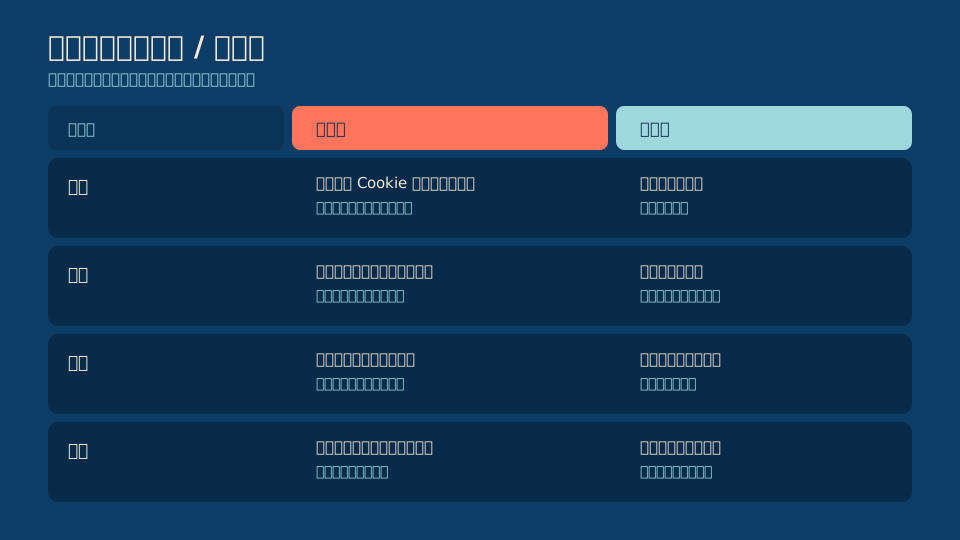
本文给出一套通用的站点权限查看与撤销顺序,不涉及任何具体站点的评价,不提供入口。菜单名称以常见浏览器为准。
为什么需要一个固定顺序
因为权限列表通常按字母或按添加时间排列,同一个站点的几项权限并不聚在一起,逐项找容易中断。按“影响范围从大到小”排一个固定顺序,每次照做,可以把判断成本降到最低,也避免只撤销了最显眼的那一项就以为清理完成。
四项权限的先后与理由
第一项通知:它能在页面关闭后打扰你,撤销收益最直接。第二项位置:精度高且能长期关联活动范围,仅次于通知的敏感度。第三项摄像头与麦克风:授权后页面可在你不知情时采集,务必确认当前值不是“允许”。第四项剪贴板与存储:前者涉及读取他人内容,后者决定站点能否在你设备上留下数据。顺序不是硬性规定,但固定下来才不容易漏。
具体怎么走一遍
打开设置里的站点设置,搜索该域名,进入详情页。每一项都有当前值与“重置”按钮,先看值再看按钮,不要直接点重置全部——那会连带清掉你确实需要的设置,比如该站的语言偏好或已保存的登录状态。改完一项就记一项,四项都过一遍再退出。
撤销之后要做的两件事
一是刷新页面,观察是否出现新的权限询问,出现说明撤销生效;二是清理该站已有的存储数据,尤其是曾在页面里输入过信息的情况。撤销权限不会删除已经写入的缓存与本地数据,两者是分开的操作,这一步常被忽略。撤销之后建议做一次复查:重新打开该站点,观察哪些功能发生了变化。若某项功能突然不可用而你确实需要,再单独把它改回允许,这样留下的每一项授权都是你有意识给出的,而不是当初一次性点下的结果。
可执行检查单
- 01从通知开始,确认当前值,改为“询问”或“阻止”。
- 02接着检查位置,把“允许”改为“询问”,除非确有地图类需求。
- 03逐一核对摄像头、麦克风,确保不是长期“允许”。
- 04最后处理剪贴板与存储,撤销权限后再清除该站数据。
两个常见问题
点“重置权限”会把登录状态也清掉吗?
通常不会,登录状态依赖 Cookie,与权限分属不同类别。但部分浏览器的“清除站点数据”会同时删除 Cookie,导致退出登录。操作前看清按钮名称:只重置权限,还是清除全部站点数据。
找不到某个站点,是没授权过吗?
不一定。有的浏览器只列出曾经授予过权限的站点,纯浏览不留记录;也有的把记录藏在“所有站点”展开项里。可以先按权限类型视图反查,看该项下有哪些域名,再判断是否包含你要找的站点。
把清理变成一次例行检查
不需要每天做,也不必等到出问题才做。换设备、清理浏览器、或对某个站点产生疑虑时,按同一顺序走一遍,四项看完即可。顺序的价值不在于哪项更重要,而在于它让“我检查过了”这句话有具体内容。另一个实用习惯是把检查时间固定下来,比如每次清理浏览数据时顺手过一遍。固定动作比临时想起更可靠,因为权限问题往往在你不注意的时候才变得重要。